
Ansluta till kommunens nätverk med VPN
Guiden visar hur du ansluter till kommunens nätverk om du t.ex. sitter hemma eller på annan plats och jobbar.
Anslut till VPN
Om du är lärare, pedagog eller arbetar i skolan och har en skoldator som saknar Global Protect klient för att få tillgång till VPN-lösningen behöver du installera den på din dator. Detta behöver du göra när du sitter uppkopplad mot kommunens nätverk.
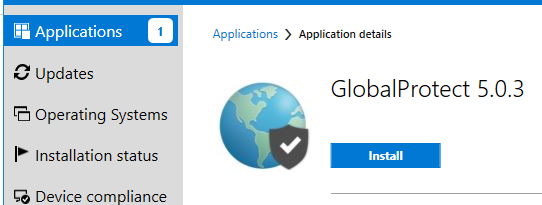
Så här ser programmet ut som du ska installera från Software center.
Om du saknar Software center på din dator
Saknar du Software center på din dator så kan du av säkerhetsskäl inte använda VPN.
Anslut
1. Anslut din dator till internet, antingen via nätverk eller via delning av din telefons internet.
Observera att om du är anställd i Örebro kommun kan du bara ansluta till VPN via en kommundator, du kan alltså inte använda en privat dator.
2. Klicka på programikonen.
Det är den grå jordgloben som det står Not Connected på när du för muspekaren över den. Om den inte syns kan du behöva klicka på pilen för att visa fler.
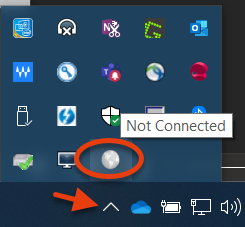
3. Klicka sedan på Connect för att påbörja anslutning.
%20global%202.png)
4. Ett nytt fönster öppnas. Eventuellt behöver du logga in (använd då din vanliga datorinlogg, ex. exemp22).
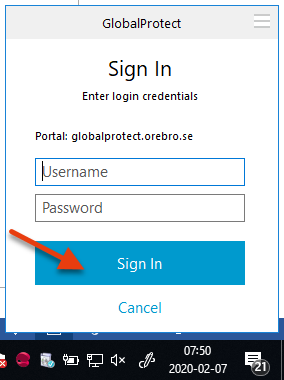
VPN ansluter nu till Örebro kommuns lokala nätverk.
Senast uppdaterad:
Tack för ditt svar!
Berätta gärna vad vi kan göra bättre på den här sidan för att förbättra webbplatsen! Vi har ingen möjlighet att svara, men dina synpunkter är värdefulla för oss. Tänk på att inte skicka in personuppgifter. Om du vill ha svar på en fråga kan du istället använda formuläret ”Lämna en synpunkt”.
Om du ändå skickar in personuppgifter via detta formulär hanteras uppgifterna av Kommunstyrelsen och kan eventuellt lämnas vidare till annan verksamhet inom Örebro kommun i syfte att förbättra vår service.
Här hittar du mer information om hur vi hanterar personuppgifter.
Tack för ditt svar!
Du har nu hjälpt oss att förbättra våra webbplatser.